Day-to-Day

UP03 - Invertendo Lentes

August 24, 2013

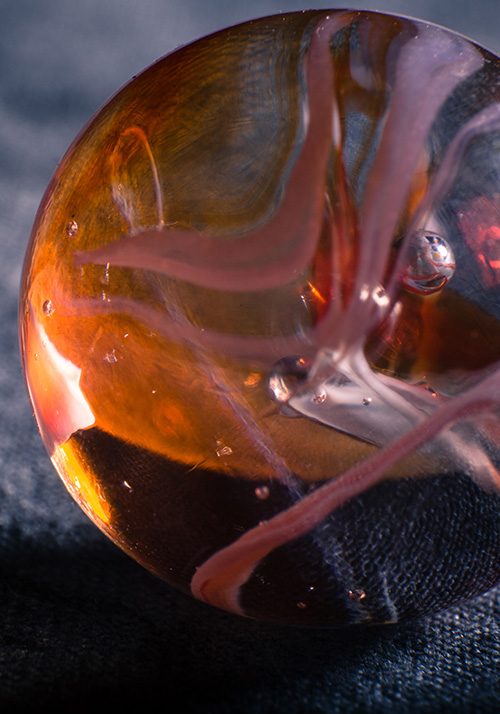
Fotos que fogem à natureza dos olhos nos fascinam. Nesta categoria estão as macros e as grande-angulares extremas, ambas recheadas de detalhes, cada qual com sua escala. Ocorre que lentes macro são caras e raras. Seu projeto atende à necessidade específica de reprodução do assunto, em tamanho real, sobre o filme. Uma macro atua quase como um microscópio e pode obter imagens numa escala de 1:1, caminho oposto do que acontece na fotografia normal onde o assunto, no mundo real, é muito maior que sua imagem no filme – medindo poucos milímetros. A capacidade de encolher as coisas é uma característica das lentes grande-angulares.

Nos primórdios, todos os projetos de lentes eram simétricos. Elas precisavam ficar metade dentro e metade fora das câmeras, pois seu centro ótico coincidia com seu centro físico. A única forma de alterar o foco era aproximar ou distanciar a lente do plano do filme. Anos de pesquisa tornaram possível o deslocamento do centro ótico para mais perto do filme e longe do centro físico da lente: os projetos assimétricos. Aí surgiram as grande-angulares, que encolhem o mundo real e o fazem caber sobre o filme.

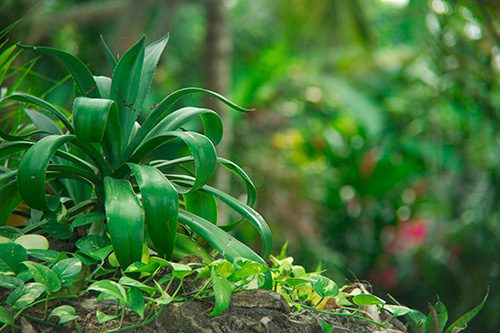
Aqui, vamos convocar a magia dos anéis reversores, compostos de uma rosca de filtro e uma baioneta. É só rosquear o adaptador na frente da lente e encaixá-la invertida na câmera: forma rápida e barata de se ter uma lente macro, justamente por conta do deslocamento do centro ótico, agora para longe do filme e para perto do assunto. Encaixada dessa forma, a lente funciona com características opostas, quanto mais grande-angular, maior a proporção de ampliação, ultrapassando facilmente a escala de 1:1.

Ao fotografar com essa configuração, esqueça o anel de foco, a variação causada por ele é micrométrica. Aproxime ou afaste a câmera do assunto até conseguir focá-lo: a distância máxima de foco é bem perto do vidro. Melhor se a lente tiver controle manual da íris, permitindo controle sobre a – já estreita – profundidade de campo.

Assim como uma macro, usar lentes invertidas requer prática, estabilidade e bastante luz. Exigências ínfimas, se levarmos em conta que elas criam um ponto de vista inédito para nossos olhos grande-angulares.


Coluna Ultrapassagem, Publicada originalmente na Revista OLD #17, em Janeiro/2013
Day-to-Day Anamorphic Tudo AV

Alberta #3.

August 18, 2013

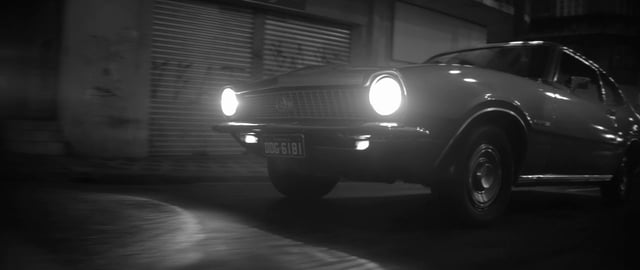
Como alguns de vocês devem se lembrar dessa empreitada com filtros, trabalhei num projetinho de promo para um bar aqui no centro de São Paulo, chamado Alberta #3. Quem me chamou foi o Padu Palmério, justamente por conta dos posts sobre anamórficas por aqui.

Dispenso comentar que as lentes foram usadas no clipe, né? Usamos o Century, o Isco Widescreen 2000 e o Isco 54, cada um pareado com sua melhor dupla de lente base. Mais da metade da primeira diária (noturna) a gente gastou pra fazer um único plano. que é o da grua master blaster. Depois, eram inserts diversos do carro, que acabaram dando errado porque o carro tava mais pra bomba do que pra carro mesmo! Tudo isso debaixo de uma chuva fina e um frio de doer os ossos.

Num dado momento da noite o carro morreu e não tinha santo que ajudasse ele a voltar à vida. Depois de muito deliberar sobre o assunto, concluiu-se que só podia ser falta de gasolina, e fomos todos ao posto mais próximo. Nessa hora, como já tava perto da Augusta, acabei resolvendo voltar pra casa, porque tinha uma pá de coisas no dia seguinte.

Na segunda diária eu acabei que não pude aparecer, então dei um crash-course pro Caio Campos - diretor de fotografia do vídeo - sobre quaisquer problemas que ele poderia encontrar lidando com as lentes, e como fazer uso dos close ups. Baseado no resultado abaixo, acho que eles conseguiram se dar muito bem nessa experiência!

Day-to-Day Tudo AV Insight

The Making Of <em>Insight</em>

August 18, 2013

ESSE POST ULTRA MASTER BLASTER HARDCORE E GIGANTE VEIO DIRETO DO TÚNEL DO TEMPO
Escrito entre Outubro de 2008 e Junho de 2010.

Achei vários outros perdidos pelo mundo e vou colocá-los aqui semanalmente. Acho que vai render uns dois meses de brincadeira. Sempre colocarei as datas originais do texto. Ah, todos os links e vídeos estão funcionando!

Esse em especial, é um dos meus favoritos, e começo a considerar a idéia de refilmar tudo isso, só pra saber se ainda tenho essa capacidade de improviso, e exercitá-la um pouco. Peço desculpas pelas coisas muito pequenas, ou em baixa resolução, mas é preciso lembrar que alta definição em 2008 era irreal. Eu era uma pessoa muito feliz com minha primeira câmera, uma Canon Rebel XTi.

Baseado nesse conto e audioficção, de minha própria autoria, foi meu grande passatempo durante os anos de cursinho.


  1. Introdução
  2. O Teaser
  3. Títulos
  4. Explosão do Apartamento
  5. O Sniper
  6. Bomba no Armário
  7. A Tortura
    7.1. Fazendo Sangue Falso
  8. Binóculos HD
  9. Walking Down the Street HD
  10. Créditos Novos
  11. O Encontro com Gnark
    11.1. Gnark Speaks
  12. I Must Find Foxie HD
  13. Earth Zoom
  14. A Perseguição
    14.1. Construindo um Lança-Foguetes
  15. Bullet Time

INTRODUÇÃO

Depois de matutar um bocado, penso que um tanto de interatividade daria mais emoção ao desenvolvimento desse projeto, além de criar novas idéias, testar coisas improváveis e manter tudo num orçamento reduzido.

Aqui narrarei acontecimentos e planos (principalmente planos) relacionados à produção de todo o material extra de Insight. A forma de organizar imagens e textos ainda é bastante experimental, assim como minha habilidade para storyboards, que chegam a ser abstratos em vários casos.

Já deixando bem claro, a idéia nunca foi fazer o filme completo, mesmo porquê nem mesmo o conto inteiro está escrito, e muitas passagens são incertas, principalmente em relação à trama. Só com essa frase, já devo ter colocado por terra o desejo de alguns de ver um 'blockbuster' trash, mas, mesmo sem fazer um filme completo, o objetivo é criar cenas impressionantes e trailers (no mínimo) promissores.

Aos poucos, vou desmontar cada cena já filmada e finalizada, explicar a idéia por trás, o que ainda não foi comentado, as técnicas usadas, material, gastos e tudo mais. Peço que tenham paciência porque o tempo que tenho para dedicar a isso é bem reduzido.

Ainda (por último) antes de começar as explicações, gostaria de agradecer a todos que já ajudaram até aqui, seja com idéias, opiniões, dicas, enfim, ajudaram! Menções especiais para Paul, Lila, Pelé, Donk, Fábio, Audrey e o pessoal todo da comunidade "Cinema Amador Levado A Sério".

Day-to-Day

UP02 - Adaptando Lentes

August 17, 2013

Alemanha, 1890. O ambiente: um misto de laboratório e oficina mecânica bem iluminada. Paul Rudolph faz cálculos infinitos para verificar o trajeto da luz que percorre o interior do seu projeto de objetiva. As contas batem. Ele inicia a confecção dos vidros, corte e polimento, num processo totalmente manual. Algo como lapidar uma pedra preciosa. Nascia a Zeiss-Protar, primeira lente anastigmat, que deu uma guinada na história da fotografia ao corrigir a maior parte das graves distorções de imagem que afetavam projetos anteriores.

Artesanalmente produzidas, cada lente era única. E cara. Só em meados de 1950, começou o uso de computadores para fazer os cálculos e, pouco depois, para executar as misturas, cortes e polimento do vidro.

Uma tabela de reciclagem de materiais nos informa que uma garrafa de vidro jogada na natureza nunca se decompõe. Lentes operam na mesma linha. Se bem cuidada, sua ótica vai funcionar pra sempre. Analogamente, seu preço se mantém através dos anos. Algumas sobem de preço: não são mais fabricadas e sua qualidade excede as concorrentes atuais. Através do uso de adaptadores, podemos trazer de volta essas pedras preciosa de décadas atrás.

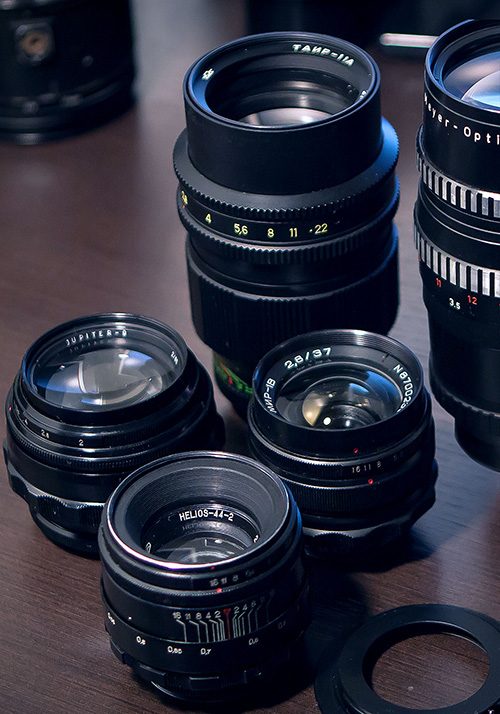
Com essas lentes é consegue-se um visual diferente com um menor custo. Um cuidado é fundamental: checar se os encaixes são compatíveis. Cada encaixe tem uma distância em relação ao plano do sensor, determinada pelo fabricante. Este espaço é ocupado pelo mecanismo do espelho. Se a lente precisa de uma distância maior ou igual à que a câmera oferece, a adaptação é possível.

Existem também câmeras que não possuem esse mecanismo de espelho, como a EOS-M e a NEX, que podem ser combinadas com quaisquer lentes, desde que com o adaptador adequado. Os encaixes mais simples, como o M42, têm adaptadores mais baratos, mas lentes de cinema, por exemplo, são mais complexas, e seus adaptadores chegam a custar pequenas fortunas.

O encontro de lentes antigas e câmeras atuais traz opções de “olhar” que não ficam restritas à escolha da distância focal, mas se expandem para a imensa variedade de características individuais de cada lente (e cada fotógrafo!). Escolher a lente é como escolher “os olhos” que vão testemunhar a cena.


Coluna Ultrapassagem, Publicada originalmente na Revista OLD #16, em Novembro/2012

Day-to-Day Anamorphic

[Anamórficos XXIV] Rear Anamorphics.

August 13, 2013

Acho que em algum momento dessa aventura anamórfica expliquei que a expansão das lentes se deu devido à mudança no formato padrão da tela do cinema, certo? Acho que foi no primeiro post da série, na verdade. Com essa mudança do padrão da tela, de um quadrado para um mais comprido, os empresários e engenheiros do mundo cinematográfico tinham duas opções: ou desenvolver novas lentes (as anamórficas) e continuar usando os rolos de filme e câmeras já existentes, filmando tudo espremidinho e "desespremendo" na projeção, ou então jogar fora toda a película virgem existente e as câmeras da época e desenvolver novos equipamentos que se adequassem ao novo padrão, mantendo as lentes esféricas já existentes.

Depois que as anamórficas já estavam estabelecidas, sem penalidades graves como as distorções, imobilidade de câmera ou foco duplo, citados por Bordwell, o cinema andava a passos largos, e se tinha a escolha entre usar anamórficas ou cortar base e topo da imagem para conseguir uma tela em Cinemascope.

Anos à frente, em meados da década de 80, por motivos que ainda desconheço, surgiram alguns poucos adaptadores anamórficos traseiros (os Rear Anamorphics do título). Não existiam muitos fabricantes, e até agora só fui capaz de identificar três: Kowa (uma menção muito breve num site estranho) e Shiga, ambos no Japão, e LOMO, na União Soviética.

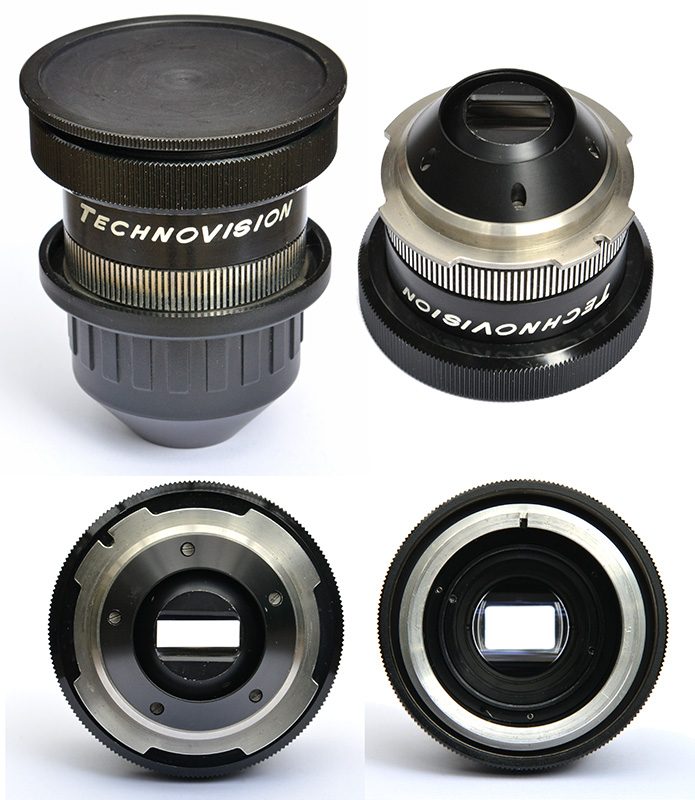
Os adaptadores eram projetados para funcionarem em um grupo específico de lentes: as super-zooms. Lentes que iam de 20 ou 25mm até 100 ou 250mm. As mais populares eram as Angenieux, e Cooke, que tinham projetos bastante similares. O adaptador era rosqueado atrás do último elemento óptico da lente e espremia a imagem antes de chegar na película.


Shigascope Rear Anamorphic

Os russos, claro, não podiam ficar pra trás, e como tinham lentes "inspiradas" nesses mesmos modelos, logo fizeram também adaptadores traseiros para elas, como é o caso da minha 35OPF18-1. No caso das LOMOs porém, cada adaptador era feito para uma lente específica, e só algumas delas tiveram a chance de entrar nessa lista seleta.

Vamos agora às consequências desses aparatos. Por afastarem a lente da película, eles automaticamente causavam alguma perda de luz - geralmente de 1 f/stop - e um "aumento" na imagem, efeito similar ao de um tele-extensor.

Pense nisso como uma projeção. Se você põe a tela perto do projetor, a imagem é pequena, mas conforme vai afastando, a imagem fica maior, certo? Por conta disso, quando coloca o adaptador, você dobra a distância focal da lente. Por exemplo, uma 25-250mm vira 50-500mm, ou minha 20-120mm, vira 40-240mm. A grande sacada é que você dobrou a distância focal, mas espremeu duas vezes a imagem horizontalmente, então, a "ampliação" acontece só no eixo vertical. É confuso pra cacete, então as imagens abaixo devem ajudar.


20mm Normal

40mm Normal

40mm com anamórfico traseiro, já esticada

Deu pra perceber como, mesmo tendo uma lente mais fechada, você não perdeu nada na horizontal? Divertido, não?

Pois bem, agora não era necessário desenvolver super-zooms anamórficas, que custariam uma grana desgraçada e poderiam não ser tão populares quanto uma esférica, que é pau pra toda obra. Quem quer filmar anamórfico, põe o adaptador e vai pro campo. Quem não quer, pega a lente direto e vai.

Ok, fui um pouco simplista. Não é só "colocar o adaptador e pronto", para cada lente ele requer alguns ajustes de posição até que funcione da maneira correta. Esse foi o problema que encontrei na minha lente. Tive que deixar ela e o anamórfico traseiro para ajustes até acertar isso bonitinho, deslizando ele para frente e para trás dentro do encaixe.

Tá, mas eu só tenho a vantagem do squeeze?? Sim! Um anamórfico traseiro elimina os flares e o bohek ovalado que são o maior motivo de fetiche atual em relação a essas lentes - mas que eram detestados por diretores de fotografia nos anos 70 e 80 -, então, muita gente hoje não teria interesse neles. Mas quem quer só filmar em Cinemascope, sem ter que ficar lidando com esses defeitos estéticos e não quer jogar imagem fora, o caminho é o anamórfico traseiro. E tem muita gente interessada nisso!

Day-to-Day

Ultrapassagem X.

August 13, 2013

Mais uma OLD, e mais uma coluna pra vocês se divertirem. O tema desse mês foi exótico, com lentes catadióptricas - uma palavra que por si só já faz valer a escrita!

Day-to-Day

Tipografando - Parte 3

August 11, 2013

ESSE POST VEIO DIRETO DO TÚNEL DO TEMPO
Escrito em 01 de Dezembro de 2009.

Achei vários outros perdidos pelo mundo e vou colocá-los aqui semanalmente. Acho que vai render uns dois meses de brincadeira. Sempre colocarei as datas originais do texto.


Tenho que admitir que muito da inspiração e informação para fazer minha primeira Tipografia vieram desse post em particular do The Crooked Gremlins, indicado pelo, sempre presente, Paul, pouco mais de um ano atrás. Pra falar bem a verdade, esse foi o ÚNICO tutorial de tipografia que eu já vi por aí.

Minha grande discordância desse tutorial é no que diz respeito à sincronização do áudio. Uso um método particularmente arcaico e trabalhoso, mas garantidamente preciso. Num editor de áudio qualquer, anoto com precisão o tempo de CADA PALAVRA, ouvindo repetidas vezes o arquivo de som, pausando e repetindo. Depois, uso as anotções para apenas sincronizar com o aparecimento das palavras no After Effects. Isso acelera o processo de montagem, pois não é necessário ouvir milhares de vezes o mesmo trecho até encaixar certinho a imagem com o som, já no After, que é naturalmente um programa pesado. Para facilitar o entendimento do processo, coloco um arquivo exemplo que é o resultado das anotações.

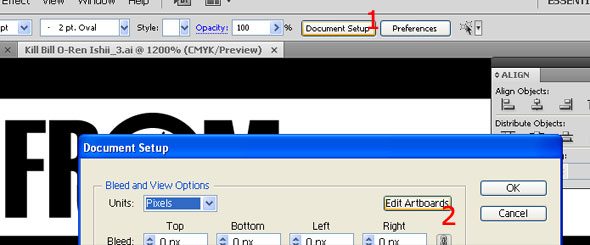
Passemos para uma nova etapa: importar sua composição do Illustrator para o After Effects. Antes de qualquer coisa, verifique se todos os seus elementos estão contidos no Artboard. O Artboard é aquele contorno original onde você começou a fazer sua estrutura (se não me engano, o padrão é 1024x768px). Se você conseguir se manter dentro do Artboard sem ter elementos microscópicos, parabéns, você é um gênio. Se você é um humano normal, é mais fácil editar as dimensões do dito cujo. Clique em "Document Setup", na segunda barra de navegação, em cima, e em seguida "Edit Artboards" na janela que se abre. Com o mouse, redimensione o quadro até que toda a sua tipografia esteja contida dentro dele. Salve o arquivo e vamos para o After.

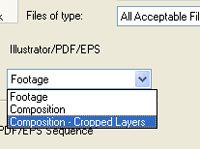
Ainda não vou disponibilizar o projeto de After pra download. Só no próximo passo, então vamos sem stress. Iremos agora importar seu arquivo. (Ctrl+I ou "File">"Import">"File"). Encontre seu arquivo de Illustrator e o selecione, SEM IMPORTÁ-LO ainda. No menu dropdown, selecione "Composition - Cropped Layers" e mande bala. Dependendo do tamanho do seu projeto, isso pode levar alguns vários segundos.

Abra a composição que acabou de ser criada. Ela é bem grande e provavelmente, difícil de ler, imaginando que seu texto é preto. Ela está com o background preto, por padrão, então, podemos modificá-lo de acordo com a necessidade (Ctrl+Shift+B ou "Composition">"Background Color"). Não se preocupe, não é ESSA a composição que você vai mover de um lado para o outro. Isso será feito com uma "simulação" de câmera. Nessa composição, entretanto é que você vai fazer os movimentos de cada palavra e objeto, organizados nas inúmeras camadas.

No próximo passo, vou explicar como dividir o trabalho, para as coisas ficarem menos confusas e mais ágeis. Antes disso, entretanto, é preciso marcar DUAS opções em todas as camadas. Motion Blur e Continuoulsy Rasterize (os dois quadrados vermelhos na imagem abaixo). A primeira opção a ser marcada dispensa explicações. A segunda é exclusiva para vetores. Como você vai modificar as dimensões dessa camada arbitrariamente ao longo da animação, se esse quadrinho não estiver ativado, seu resultado vai ficar dividido em pixels, e não funcionará adequadamente como vetor, reescalável para qualquer tamanho. Para marcar isso em todas as camadas de uma vez só, simplesmente ative na primeira, não solte o botão do mouse e arraste-o para baixo, ativando todas as outras. Ah, o Motion Blur só vai ser visível (e devorador de memória, pois é um efeito muito pesado) se você marcar a opção indicada pelo quadradinho azul na imagem abaixo.

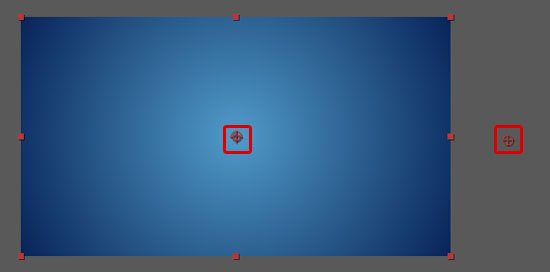
A última parte de After desse passo é criar o vignette. Essas bordinhas mais escuras no canto da imagem final. Para tal resultado, alguns métodos são possíveis e demonstrarei dois deles. Outros vários existem, mas abordá-los ia extender demais o post (que já é grande). Crie uma nova composition (Ctrl+N), que será de fato a utilizada na animação, e um sólido (Ctrl+Y). Defina a cor do sólido de acordo com a cor que você deseja no background da animação.

OPÇÃO 1: Exposure
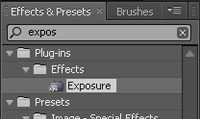
Por cima de seu sólido, crie uma Adjustment Layer (Ctrl+Alt+Y) e aplique sobre ela o efeito "Exposure". Em "Effect Controls", vá diminuindo os valores de Exposure, até que algum lhe agrade para ser a parte mais escura das bordas.

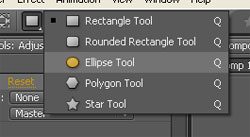
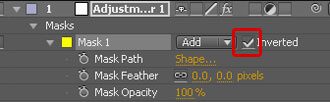
Então, crie uma máscara elíptica nessa camada. Para selecionar outras formas de máscaras, simplesmente segure o botão do mouse enquanto clica na máscara, no menu superior. Depois de selecionar a elipse na lista, clique duas vezes sobre o botão das máscaras e isso criará a maior elipse possível de caber na sua camada. Inverta a máscara, para que as bordas fiquem escuras e o miolo, claro. Já é um visual interessante, mas muito definido. Queremos algo mais suave, macio, agradável.

Para amaciar nossa máscara, vamos mexer no "Mask Feather", esse mesmo que aparece na imagem acima. Vá testando valores ou simplesmente clique e arraste o mouse sobre os números, aumentando ou diminuindo de acordo com seus movimentos. Dou logo a dica que 250px de feathering oferecem um excelente resultado. Pronto, terminado o primeiro método.

OPÇÃO 2: Ramp
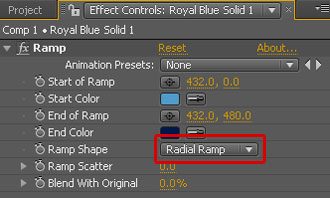
Aplique o efeito "Ramp" sobre o sólido criado. Nas configurações, escolha as cores de seu agrado, sendo normalmente uma das cores apenas a versão escura da primeira. No menu de "Ramp Shape", selecione "Radial Ramp", para que seu gradiente fique num formato arredondado.

Clique nas mirazinhas de "Start of Ramp" e "End of Ramp" para definir os (óbvios) início e fim do gradiente. Para uma transição suave, recomendo posições mais ou menos parecidas com essas, sendo o Start no meio da composição e o End um pouco além de suas margens.

Vale ressaltar que prefiro o primeiro método (Exposure), pois acredito que os resultados são mais elegantes e customizáveis. Um pequeno detalhe é: na animação de Kill Bill, não utilizei nenhum desses dois métodos. Vocês verão no projeto de After. Foi algo mais arcaico.

Como alternativa, seu background pode não ser uma cor lisa, e sim uma textura. Recomenda-se a utilização de uma imagem em alta resolução Você pode conseguir diversas excelentes em CGTextures. É só se cadastrar e você terá uma cota diária de 15mb para baixar em texturas das bibliotecas quase infinitas. Lembrando que, se você optar por uma textura no background, é ideal associá-la ao Null Object que controlará o movimento geral da câmera, a ser explicado no próximo passo, para que ela se mova junto com a câmera, não ficando estática enquanto o texto se move. Ah, e você ainda pode usar o vignette, se quiser!

Por fim, nosso bônus de Illustrator. Breves dicas de como utilizar o Live Trace e Live Paint para adicionar imagens às tipografias.

Para explicar as duas técnicas, vamos usar como modelo essa imagem de silhueta. Salve-a no seu computador, importando-a para o Illustrator em seguida. Repare que é uma imagem simples, com apenas uma cor (desconsidere o branco, pois ele será eliminado) e uma resolução alta. Quanto maior a resolução, melhores serão os resultados do Live Trace.

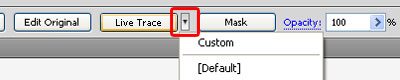
Selecione a imagem, cilcando sobre ela, e o menu superior irá mudar. Surge a opção do Live Trace. Clique sobre ele e a primeira parte do processo já está concluída. No caso de imagens mais detalhadas, ou menores, ou com mais cores, recomendo dar uma olhada no menu ao lado do Live Trace, que oferece outras opções de vetorização.

Agora, ao Live Paint, que transformará seu "quadrado vetorial" numa imagem completamente editável e, mais importante, eliminará o fundo branco. Na mesma barra onde havia o Live Trace, com a imagem selecionada, agora há o Live Paint. Clique sobre ele. Surgirá um contorno detalhado ao redor do homem e um mais obtuso, ao redor do quadrado original da imagem. Este é o fundo branco. Com a Direct Selection Tool (A), clique sobre o contorno branco, reto. Opa, ele foi selecionado separadamente. Isso não é uma maravilha? Agora é só deletá-lo, e você terá sua silhueta totalmente vetorial, livre para ser editada, redimensionada ou o que mais passar por sua cabeça! Essa técnica funciona particularmente bem com brushes em alta resolução no Photoshop, salvos em PNG de fundo transparente. Elimina etapas no processo.

Preparem-se para a próxima, e última, etapa. É a mais confusa de todas e trata de tudo que é relativo à movimentação das palavras e da câmera!