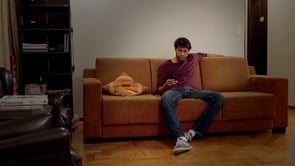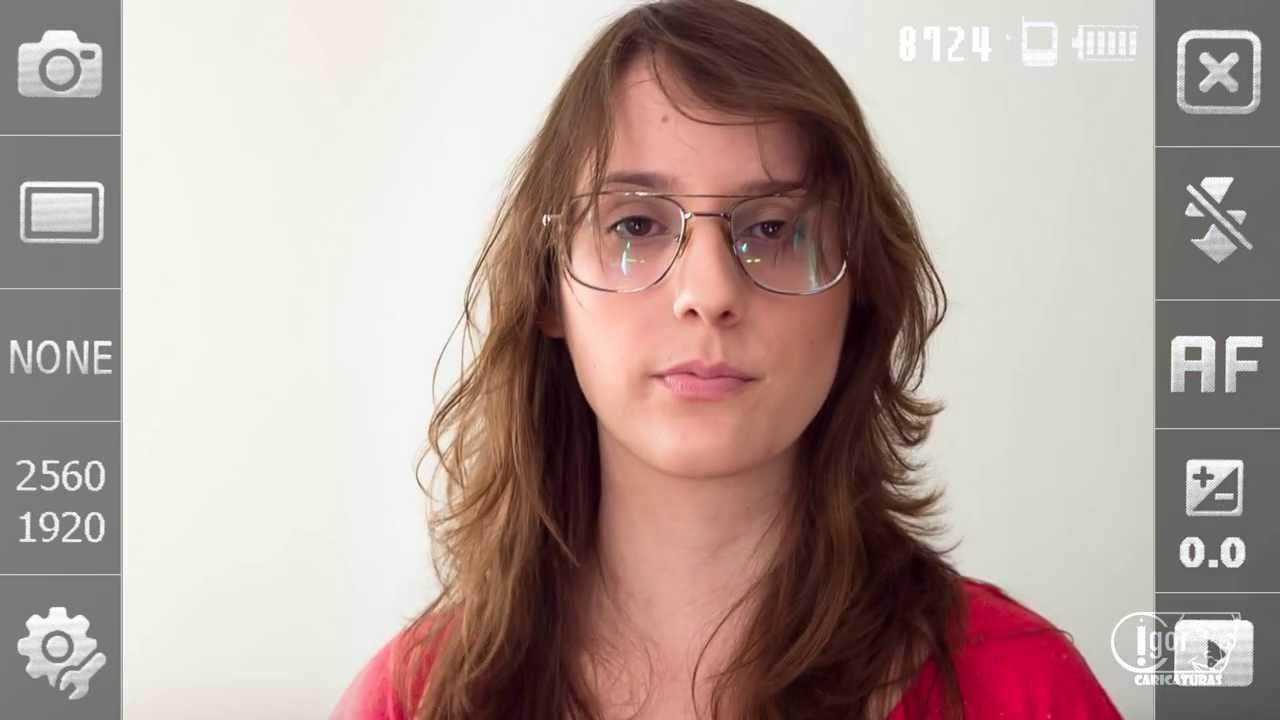
Algumas semanas atrás, recebemos uma proposta da Lud de fazer um vídeo-tutorial para o site do Igor - cujo serviço é fazer caricaturas! - explicando como deve ser a foto enviada para a confecção de uma caricatura. Eles disseram que muita gente não mandava as fotos como deveriam, e isso acabava gerando um grande atraso no desenvolvimento dos desenhos. Agora, prevendo um crescimento, eles resolveram trabalhar nessa padronização do material que chega, a partir das encomendas.
Para tal, tínhamos um roteirinho bem simples em termos de decupagem e texto, onde a May fez papel de modelo e locutora. Aí passamos pra montagem e desenvolvimento das animaçõezinhas. Desde o começo já tinha sentido uma grande abertura pra inventar coisas aqui - filmamos os poucos planos em RAW, na 5D3 -, e segui por esse caminho, aprendendo e aplicando vários truques novos no After. Conseguimos terminar tudo - da gravação à entrega - em uma semana, e a Lud e o Igor ficaram muito felizes com o resultado - eu e a May também.
Curtiu? Vai lá no site Igor Caricaturas e pede uma caricatura então! Só lembre de seguir os passos na hora de tirar e enviar a foto!
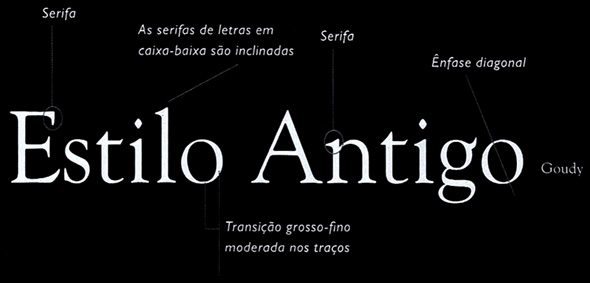
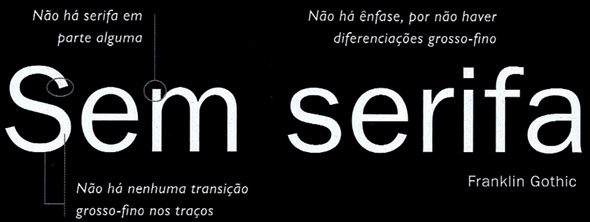
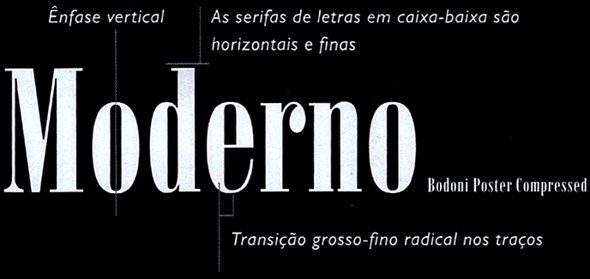
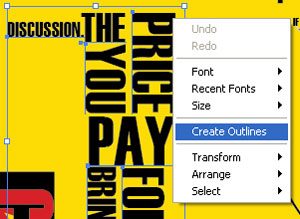 Quando terminar de esquematizar todo o texto, selecione todas as palavras e clique numa delas com o botão direito do mouse. Uma das opções diz "Create Outlines", como ilustra a imagem ao lado. Isso transformará as fontes em curvas, dispensando o uso das mesmas por parte do After Effects e facilitando sua vida no aspecto de que você não precisará delas em outro computador, para abrir seu arquivo adequadamente.
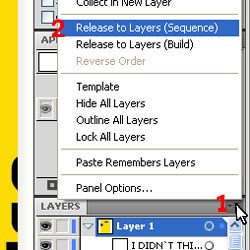 Na janelinha de Layers (caso ela não apareça na sua tela, pressione F7 e ela certamente dará o ar da graça), abra sua camada, revelando todas as curvas e grupos contidos nela. Legal. Agora, clique na listinha de opções que aparece no canto superior direito e vá até "Release to Layers (Sequence)". Essa é a chave da transferência Illustrator-After Effects, pois agora você tem cada elemento da tipografia numa camada diferente, que também será uma camada diferente no After, permitindo animações individuais. Depois de liberá-las, selecione todas, exceto a primeira (que se desdobrou nas outras), arrastando-as para cima dela. Agora, a cada original vai ficar vazia, e todos os elementos ficarão em suas respectivas camadas.